【初心者向け】CanvaとFilmoraを使ったYouTube動画の作り方|実際の制作手順を公開
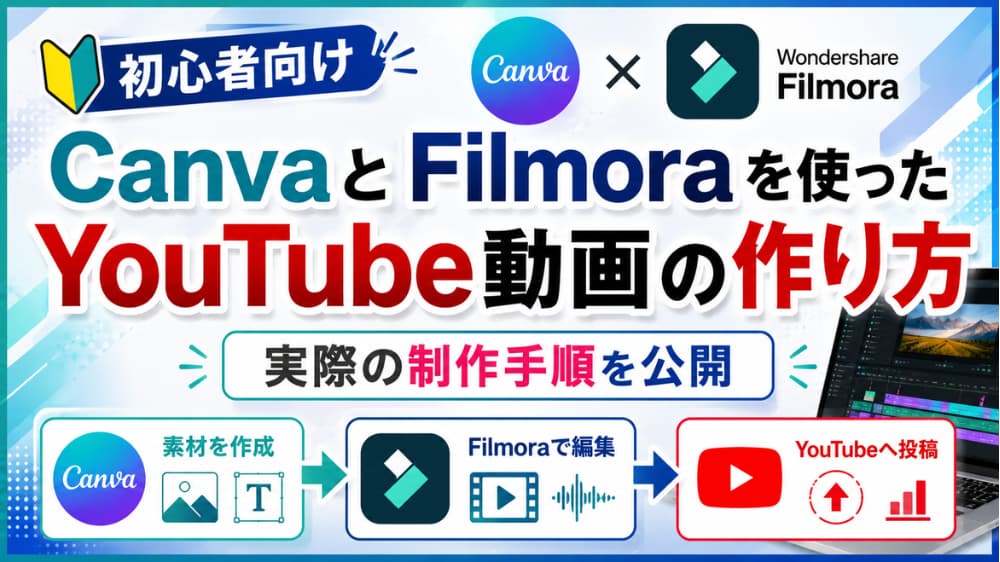
わたしはYouTubeでジャグラー動画を投稿しています。
動画制作というと難しそうなイメージがありますが、実際に使っているツールはとてもシンプルです。
- Canvaでサムネイルや動画素材を作成
- Filmoraで動画編集
- YouTubeへ投稿
基本的にはこの3ステップで動画を完成させています。
特別な編集スキルがなくても、CanvaとFilmoraを組み合わせれば、テロップや効果音を入れた見やすい動画を作ることができます。
この記事では、私が実際に行っているYouTube動画制作の流れを、画像付きでわかりやすく紹介します。
これからYouTubeを始めたい方や、Filmoraの使い方を知りたい方の参考になれば幸いです。
目次
Canvaで動画素材を作る
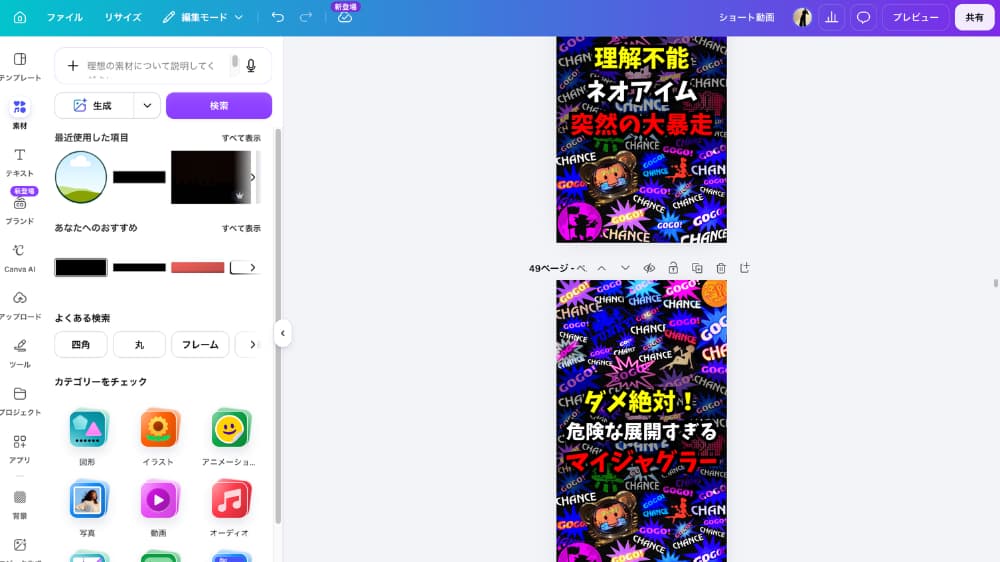
まずはCanvaで動画に使用する素材を作成します。
私の場合、ジャグラー動画では主に以下の素材をCanvaで作っています。
- サムネイル画像
- 解説用の画像
- 見出し画像
- アイキャッチ画像
実戦動画では、ただ遊技映像を流すだけでは視聴者に内容が伝わりにくいため、要所で解説画像や見出し画面を挿入しています。
Canvaはテンプレートや素材が豊富なので、デザイン経験がなくても見やすい画像を作成できます。
また、文字の装飾や背景の変更も簡単に行えるため、YouTube動画との相性も抜群です。
Filmoraに素材を取り込む
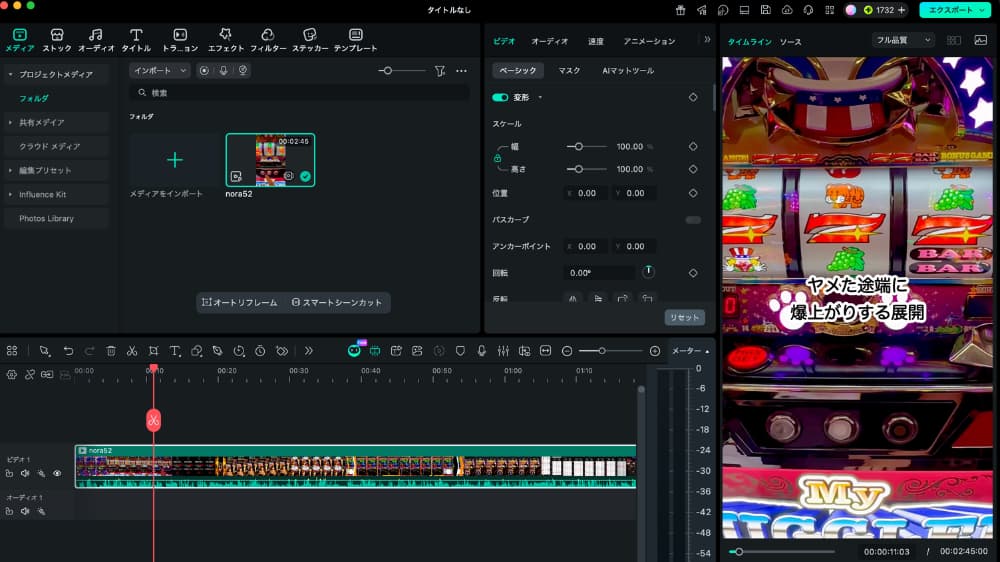
Canvaで作成した画像や、スマートフォン・カメラで撮影した動画をFilmoraへ取り込みます。
Filmoraは操作画面がわかりやすく、画像や動画を簡単に取り込むことができます。
取り込んだ素材はタイムラインへ配置し、動画の流れに合わせて並べていきます。
私の場合は、
- 冒頭タイトル画像+効果音
- ジャグラー実戦動画や演出画像
- 解説用画像
- エンディング
という流れで構成しています。
特に冒頭部分は視聴者の興味を引く重要な場面なので、タイトル画像と効果音を組み合わせてインパクトを出しています。
Filmoraはタイムライン上で素材の順番変更や長さ調整も簡単に行えるため、動画編集に慣れていない方でも扱いやすいと感じています。
実際に制作したショート動画はこちら
タイトル【ガチのジャグラー七不思議】
URL:https://youtube.com/shorts/Hid_tvyc7zU
実際に制作した動画(長尺バージョン)
テロップを追加する
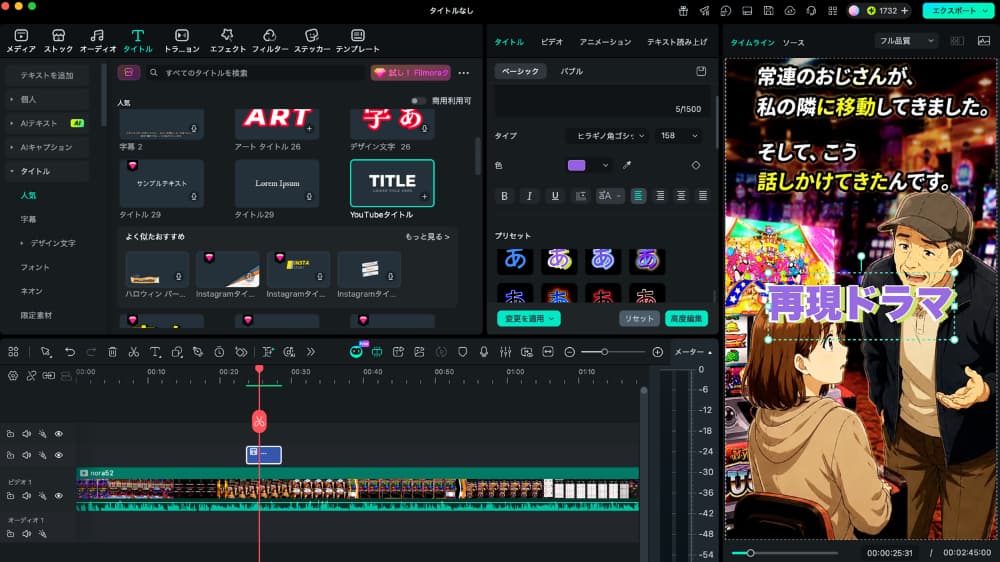
動画編集で重要なのがテロップです。
YouTubeは自宅だけでなく、電車やバスでの移動中など、さまざまな場所で視聴されています。
そのため、音声を出せない環境で動画を見る人も少なくありません。
テロップがあれば、音声を聞けない場合でも動画の内容を理解しやすくなります。
また、重要なポイントを文字で表示することで、視聴者の理解を深める効果もあります。
Filmoraでは、
- フォント変更
- 縁取り
- 文字色変更
- アニメーション設定
私の動画では、解説テロップを入れながら、動画の内容が伝わりやすくなるよう工夫しています。
テロップを活用することで、音声の有無に関係なく視聴しやすい動画を作ることができます。
効果音・BGMを追加する
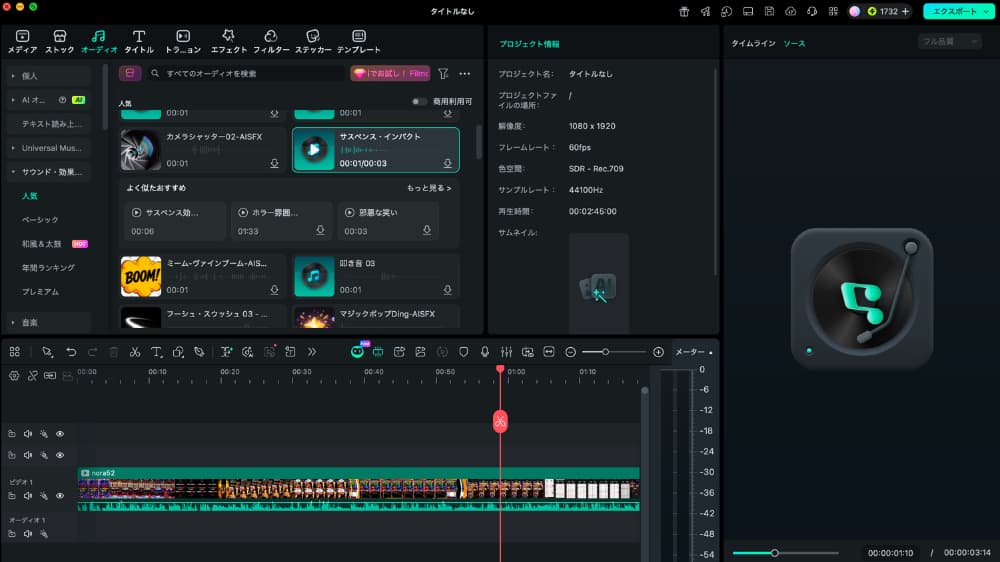
動画にメリハリを出すために、効果音やBGMも活用しています。
私の場合、効果音は主にシーン切り替えのタイミングで使用しています。
例えば、
- 衝撃音
- ボタン音
- キラキラ音
- 拍手
- 太鼓
などです。
見出し画面へ切り替わる場面や、重要なデータを表示する場面で効果音を入れることで、視聴者に「ここがポイント」ということを伝えやすくなります。
また、BGMはシーンに合わせて使い分けています。
期待感を演出したい場面、解説をじっくり聞いてほしい場面など、それぞれに合ったBGMを流すことで動画の雰囲気が大きく変わります。
Filmoraには多くの効果音やBGM素材が用意されており、タイムラインへドラッグ&ドロップするだけで簡単に追加できます。
音量調整やフェードイン・フェードアウトも設定できるため、初心者でも自然な仕上がりの動画を作ることができます。
動画を書き出す
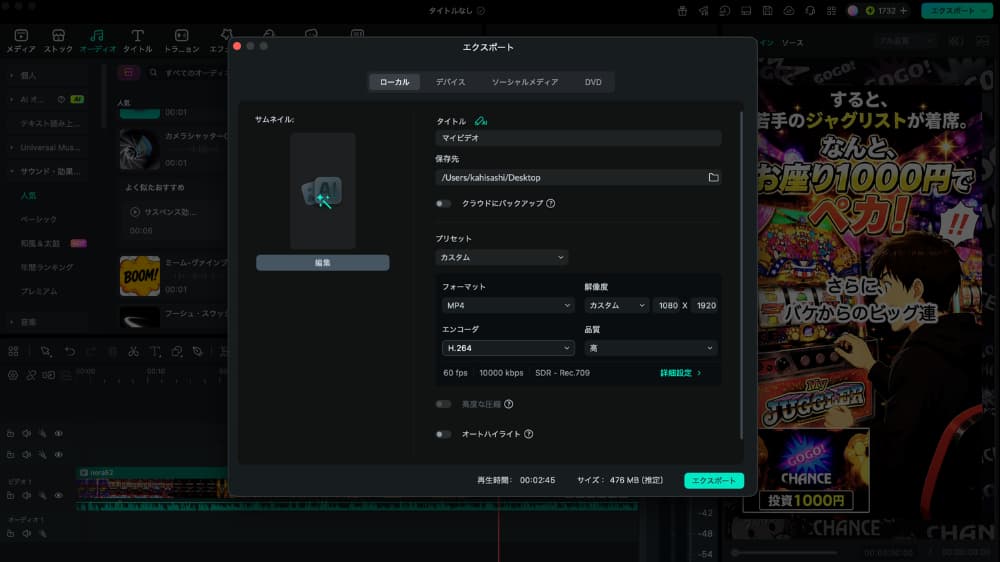
編集が完了したら、最後に動画を書き出します。
私がYouTube Shorts用の動画で普段使用している設定は以下の通りです。
- MP4
- 1080×1920
- 30fps
Filmoraは書き出し設定もわかりやすく、必要な項目を選ぶだけで簡単に高画質な動画を書き出せます。
また、縦動画編集に対応しているため、
- YouTube Shorts
- TikTok
- Instagramリール
などのショート動画向けSNSへ、そのまま投稿できます。
一度作成した動画を複数のSNSで活用できるため、動画制作の効率化にもつながります。
書き出しが完了したら、YouTubeへアップロードして動画の完成です。
Filmoraを使い続けている理由
私は現在、Canvaで動画素材を作成し、Filmoraで編集するという流れでYouTube動画を制作しています。
過去にはFinal Cut Proを使用していたこともあります。
Final Cut Proは高機能な動画編集ソフトですが、現在は買い切りで約5万円と価格が高く、私の用途では少しオーバースペックに感じる部分もありました。
その点、Filmoraは比較的手頃な価格で利用でき、私が普段制作しているYouTube動画やショート動画であれば十分な機能が揃っています。
特に気に入っているポイントは以下の4つです。
- 直感的に操作できる
- テロップ作成が簡単
- 効果音やBGMが豊富
- 動画の書き出しがスムーズ
実際に私もYouTube動画やショート動画の制作で活用しており、現在でもメインの編集ソフトとして使用しています。
これから動画編集を始めたい方はもちろん、できるだけコストを抑えながら動画編集をしたい方にもおすすめできるソフトです。
まとめ
今回は、私が実際に行っているYouTube動画制作の流れを紹介しました。
Canvaで素材を作成し、Filmoraで編集することで、現在まで継続してYouTube動画を制作しています。
動画編集ソフト選びで迷っている方は、一度Filmoraを試してみてはいかがでしょうか。
これから動画編集に挑戦したい方は、まずはFilmoraの無料版から試してみてはいかがでしょうか。
Filmoraの最新情報を確認する
Filmoraの詳細や最新情報は公式サイトをご確認ください。
▶Filmora公式サイト
あわせて読みたい

YouTubeショートで登録者3000人を達成した方法
はじめに 2025年8月にYouTubeチャンネルを開設してから、わずか3か月でチャンネル登録者数1000人を達成することができました。 そして2026年6月現在、チャンネル登録者…